
Googleプレイポイントの確認方法ガイド - 簡単で手順明瞭!

"Google游玩ポイントの確認方法ガイド - 簡単で手順明瞭!"。
この記事では、デバイスにインストールされたGoogleプレイアプリを展開します。特に注目すべき要素は、「Googleプレイポイント」についてです。ここでの「Googleプレイポイント」はGoogleプレイストア内で購入やダウンロードしたアイテムを支払うための決済手段となります。
この記事では、如何に自身のGoogleプレイポイントの残高を確認するかという方法をご紹介します。
具体的には、Googleプレイアプリ内の「メニューアイコン」をクリックし、「支払い方法」を選択し、「詳細」ボタンで確認が可能です。さらに、ポイントの獲得履歴や使用履歴も閲覧することができるのが特徴です。
また、「Googleプレイポイントに対する有効期限についてもご説明します。通常、購入日から1年間は利用可能ですが、それ以降の期間では無効となります。その点を確認しておきましょう。
Googleプレイポイントのチェック方法を簡単に学ぶ
Googleプレイポイントの確認
Googleプレイポイントを手軽に確認するためには、あなた自身が所有している情報を把握しよう。このガイドではステージがシンプルでわかりやすいので、お使いになりたい方へ提供しています。
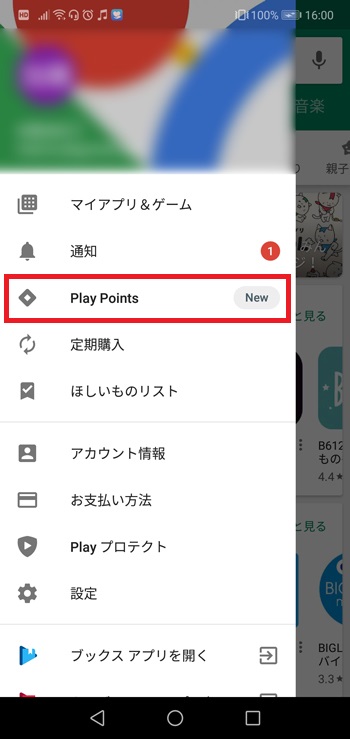
まずは「グーグル プレイ」というアプリを開きます。そして左上のメニュー(三本線の形)を選択します。そこには「支払い方法」があります。ここからあなたのGoogleプレイポイントの状況を確認してみましょう。
ここでは、取得履歴と使用履歴をご覧いただけます。これがポイントがどのように動き、いかに貢献しているのかを詳しく理解するのが可能です。「google プレイ ポイント 確認」することで、あなたのプレイ環境の統計情報を見ることができます。Googleプレイポイントについて詳しく知るためにはこれらデータの確認が大切なステップと言えます。
ポイントの使用期限も確認できます。通常は購入日から一年間有効期間とされています。「google ポイント 確認」を行うことで、どの時点でポイントが利用不能になるかを予測することが可能です。
詳細なガイドや質問への回答については、「質問・利用方法」リンクにありますので、それらについてもご参照ください。あなたが必要とする全ての情報を提供しており、あなたの便利さと理解度を向上させるためのサポートを心掛けています。「Googleプレイポイントチェックガイド」とともになじみ深い操作を組み合わせることで、この記事が一層有用であることを願っています。
Googleプレイポイント確認の簡単な手順
ここでは、Googleプレイアプリ内の「支払い方法」を探し出すことから開始します。
まずは「Googleプレイアプリ」を開き、そこに表示されている「メニューアイコン」(通常は左上にあります)をタップします。「お取り扱いの方法」を選択した後、「詳細」というボタンに移動することで得られた情報を確認できます。
そこで、「チェックしたいポイント」に関する情報が見られるでしょう。ここでは、取得履歴、使用履歴などが一覧で表示されますので、自分のプレイとポイントの関連性を確認することができます。「有効期限の確認」として、「google ポイント 確認」を行うことで、何時からどれ位まで使えるのかが分かります。
ガイド内の詳細な説明を通じて、使用方法や疑問への解答も一覧でご覧いただけますので、チェックを始める前にこれらの部分もありますと役立ちます。「google プレイ ポイント 確認」の全てに関する情報を理解しておくことで、ストレスなく利用可能となります。
Googleプレイポイント確認の簡単ガイド
まずは「グーグル プレイ」というアプリを開き、「メニューアイコン」(通常はホーム画面やデバイスに表示されるのが多い)を選択します。「支払い方法」を選んだ後、「詳細」をクリックしていただくと、Googleプレイポイントの情報を一目で確認できます。
ここで観られる項目には、取得履歴、使用履歴だけでなく、「有効期限」も含まれています。例えば「チェックしたいポイント」についての詳細情報を見ることができます。「google ポイント 確認」という操作を行うことで、各ポイントがどれ位有効期間を経て利用不可能になるか確認することができます。
また、使用方法や疑問への回答などについては、「その他リンク」からご覧いただけます。これらの情報は全て「Googleプレイの活動に理解を持つこと」をサポートしており、あなたのプレイ体験を向上させることを願っています。「チェックする」という動作をしてから、「詳細」「有効期限」などを確認することで、ストレスなく利用することが可能です。
最後にご要望がございましたらサポートサービスをご利用ください。
適用手順と画像解説で理解を深める
"Google プレイ ポイントの確認について、その確認方法をガイドします。まず、グーグル プレイアプリを起動する必要があります。ホーム画面やデバイス上に表示される「グーグル プレイ」アプリを開きます。
次に手順を見つめていくと、「メニューアイコン」が左上にお確認いただけます。これが選択されると、メニューに「支払い方法」というオプションが出します。そしてそこには「Google ポイント確認」をタップすることでポイントの残高を見ることが出来ます。
[画像: メニューアイコンと「支払い方法」画像]
次のステップとして、「支払い方法」を選びます。そこでは、購入履歴や支付されたポイントに関する詳細情報などがご覧いただけます。特に注目したいのは「Google ポイント使用履歴」という部分です。
[画像: 支払い方法画面と「Google ポイント使用履歴」の画像]
これら全てを手がかりに、どのタイミングでポイントが購入され、またどの程度使われているのかの確認が可能となります。そして上記の一連の過程からわかるように、「Google プレイ ポイント」は一定期間内、つまり1年間有効になります。
それでも不明な点があれば、ガイド内に詳しく説明されていますのでご覧ください。「質問や使い方」や「その他使用情報」など全てについて、詳しい解説が含まれています。
最後まで読んでいただき、何より確認方法の詳細を理解していただければと思います。ぜひ試着してみてくださいね!"
ポイントの獲得・使用履歴を見るためのガイドライン
この導入ガイドでは、Google プレイ ポイントの確認方法や获得・使用履歴を探す際の具体的な手順について詳しく説明します。グーグル ドライブ等のサービスを使用しているユーザーなら誰でも使うことができます。
まず、「Google プレイ アプリ」を開き、画面左上にある「メニュー イコン(三本線)」をタップすることで開始しましょう。「支払い方法」をクリックし次に、詳細ボタンを選択します。ここでは获得履歴や使用履歴が閲覧できます。
このページからは、ポイントの総数、獲得日時、対象サービス名、そして消費日時の記録などについて確認することができ、詳細な情報が必要な場合には便利です。また、ポイントに関する質問や他の情報を欲しい場合は、ガイド文中に詳述されておりますようご注意ください。
もしも利用感想を書きたいとあれば、「Google スタックレビューへのアクセス」や「Google Play マーケットのレビューフィードバックページへのリンク」をクリックする形でお使いいただけます。これらがポイント使用に関する情報を提供するためのお役立ちツールとなります。
また、有効期限切れに注意しましょう。「Google プレイ ポイント**は購入日から1年間の有効期間が設定されています(注意:詳細をご確認ください)」。したがって、ポイントを消費しないと無効化される可能性がありますので、定期的なチェックをお勧めします。
このガイドにおける目的は、Google プレイ ポイントに関する全てのお情報を詳しくご覧いただいていることです。使用方法や問題点なども含めて、一文にまとめられていますが、詳細についわんかぎりで不明な点がございましたら、直接サポートまでご連絡いただくことをお勧めします。
特定の期間内に切れてしまうGoogleプレイポイントの確認法
Googleプレイアプリ内で使用できる無料のグーグル ポイントが期限切れになると、そのポイントは使えなくなります。そのため、残っている時間制限がある場合はGoogleプレイポイントの確認が重要です。
ガイドへのアクセス
まず「Googleプレイアプリ」を開きます。ホーム画面に表示されない場合デバイス選択をしてみてください。開くと、「メニューアイコン」をクリックします。その「メニュー」から支払い方法を選んで、そこにあるGoogle ポイント確認のボタンをタップします。
確認手順
ここがポイントの詳細な情報を探す場所です。「支払い方法」に移動して、「詳細」ボタンをクリックすると獲得履歴や使用履歴などを見ることができます。そして、これら内訳は全てが画面表示されており、自分がどの期間にどのような点数を使ったり取得したりしたのか一目で把握できます。
有効期限確認
もし、Googleプレイポイントの有効期限を調べる場合は以下の手順と同じプロセスで行います。特定の期間内に切れてしまうため、有効期限の確認は必ずしょくたらない重要な手続きです。そのため上記方法での詳細な情報をチェックすることをお勧めします。
以上のステップを通じて、特定の期間に適用されるGoogleプレイポイントがまだ有効かどうかを確認することができます。常に残り時間を把握することでポイント利用をスムーズに行うことができますので、ぜひお試しください。
使用に関する質問や詳細情報も提供される記事
「Google プレイ ポイントの確認」についてのガイドに引き続き、我々はここで、該当する具体的なプロセスと必要な情報を理解しやすい形で提供します。このガイドでは、Google プレイ ポイントの残高の確認方法を紹介することが初めから目標となっていますが、「どういった状況でのポイント利用が効率的なのか」「ポイントがどのように獲得されているのか」等についても詳しく解説されます。
まず始めに、デバイスのホーム画面を開くか、それとも特定のリストから選択する事で「Google プレイ アプリ」をアクティブ化します。
次のステップは簡単ですが、これをお忘れなく! メニューアイコン(通常、「画面左上の三本線」としたものです)を選択し、「支払い方法」または「Google ポイント確認」に移動されます。ここでは様々な設定や詳細情報を見ることができます。
そして、ここで「詳細」ボタンをクリックすることで、ポイントの獲得と使用履歴が一覧表示されることが可能です。これにより、これまでとは少し異なる視点であなたの消費行動を評価したり、自分が集めたポイントの割引効果を評価することが可能となります。
その上で、「Googleプレイポイント有効期限」についても重要です。通常は購入日から1年間の有効期間がありますが、上記ガイドを通じて把握することができることは、ポイント有效期の確認方法**を含みます。
最後に、ここで提供される情報を理解しておくと便利です。「詳細情報や使用上の質問」など、関連するガイドラインやトピックは「Google Calendar Tsukaikata カテゴリ」内からも探せます。これらを参考にお使いbecameし、**「Google プレイ ポイントの確認方法」の理解を深めることで、あなたのアプリ利用における効率性と価値を見直すことができるでしょう。
以上のガイドを通じて、「Google プレイ ポイント」を利用する時にはどういったステップがあるのかを確実に理解できるようになります。そして、このガイドと共にサービスの他の詳細情報や質問に対応した情報を得ることで、利用経験がより一層充実することでしょう。
「Google Calendar Tsukaikata カテゴリ」での他の有用記事を紹介
【グーグル プレイ ポイント 確認】は、あなたのプレイステーション アカウントが消費したポイントの残りがあるかどうか確認する手段です。手順ガイドを通じて詳細な操作方法を学ぶことで、楽々と使用できるようになります。Google Play Pointsは、オンラインストアでの購入にのみ対応し、通常1年間で有効になるため、定期的にチェックしておくことがポイントの最適化につながります。
【グーグル ポイント 確認】
確認したいポイントのバランスを閲覧することはあらゆる利用シーンにおいて大切な要素です。Google Playのストアに購入するアイテムやサービスに対し、過去に獲得したポイントがどれ程度使われていったかの状況が一目でわかるようになっています。
【google ポイント 確認】
ポイントに関する質問や不明点がある場合なども、「Google Calendar Tsukaikata カテゴリ」の中で利用可能な情報や解答を提供しているページが一部です。特に「google プレイ ポイント 確認」をする際は一度参考にすると益になるでしょう。
これらのガイドが、あなたのポイントの管理と使用をスムーズにすることが期待できます。
これらの「Google Calendar Tsukaikata カテゴリ」内の記事には、さまざまな情報を提供し、使い方から効率的な利用方法までを掲載しています。こうしたガイドと組み合わせることで、「グーグル プレイ ポイント 確認」の効果を最大限に引き出すことができます。あなたのお手伝いができたときは幸いです。
コメントを残す
コメントを投稿するにはログインしてください。
関連ブログ記事